Domain bestens-versorgt.de kaufen?
Wir ziehen mit dem Projekt
bestens-versorgt.de um.
Sind Sie am Kauf der Domain
bestens-versorgt.de interessiert?
domain@kv-gmbh.de · 0541-91531010
Domain bestens-versorgt.de kaufen?
Wie wechsle ich die SSD beim HP Envy 13 AH1XXX?
Um die SSD beim HP Envy 13 AH1XXX zu wechseln, müssen Sie zuerst das Gehäuse öffnen. Dazu entfernen Sie die Schrauben auf der Rückseite des Laptops und lösen vorsichtig das Gehäuse. Anschließend finden Sie die SSD, die in einem Steckplatz oder mit Schrauben befestigt sein kann. Entfernen Sie die SSD vorsichtig und ersetzen Sie sie durch eine neue. **
Wie kann ich einen HP Laptop mit einer SSD aufrüsten?
Um einen HP Laptop mit einer SSD aufzurüsten, müssen Sie zuerst die richtige SSD für Ihr Modell auswählen. Überprüfen Sie die Spezifikationen Ihres Laptops, um sicherzustellen, dass er mit einer SSD kompatibel ist. Sobald Sie die SSD haben, müssen Sie den Laptop öffnen, die alte Festplatte entfernen und die SSD anschließen. Anschließend müssen Sie das Betriebssystem auf die SSD übertragen oder neu installieren und Ihre Daten von der alten Festplatte auf die SSD übertragen. **

Ähnliche Suchbegriffe für HP---SSD
Top-Angebote
Produkte zum Begriff HP---SSD:


-
Welche SSD kann ich in meinen HP 350 G2 P5T09ES einbauen?
Der HP 350 G2 P5T09ES unterstützt den Einbau einer 2,5-Zoll-SATA-SSD. Sie können also jede beliebige 2,5-Zoll-SATA-SSD in das Gerät einbauen. Es ist jedoch wichtig sicherzustellen, dass die Kapazität der SSD Ihren Anforderungen entspricht und dass Sie den richtigen Formfaktor wählen. **
-
Wie kann ich eine SSD in einen HP Pavilion Desktop einbauen?
Um eine SSD in einen HP Pavilion Desktop einzubauen, müssen Sie zuerst das Gehäuse öffnen und den freien 2,5-Zoll- oder 3,5-Zoll-Festplattenschacht finden. Entfernen Sie die vorhandene Festplatte oder SSD und befestigen Sie die neue SSD mit den mitgelieferten Schrauben. Schließen Sie dann die SSD an den SATA-Anschluss auf dem Motherboard an und schließen Sie das Gehäuse wieder. **
-
Warum wird die neue SSD im HP 205 G G5 nicht erkannt?
Es gibt mehrere mögliche Gründe, warum die neue SSD im HP 205 G G5 nicht erkannt wird. Es könnte sein, dass die SSD nicht korrekt angeschlossen ist oder dass sie nicht mit dem Motherboard kompatibel ist. Es ist auch möglich, dass die SSD nicht richtig formatiert ist oder dass ein Treiberproblem vorliegt. Es wäre ratsam, die Verbindung und Kompatibilität zu überprüfen und sicherzustellen, dass die SSD ordnungsgemäß formatiert und mit den richtigen Treibern installiert ist. **
-
Wie wechsle ich die SSD und die Festplatte beim HP Pavilion 17 ab440ng?
Um die SSD und die Festplatte beim HP Pavilion 17 ab440ng zu wechseln, müssen Sie das Gerät zunächst ausschalten und den Akku entfernen. Dann müssen Sie die Abdeckung auf der Unterseite des Laptops entfernen, um Zugang zu den Laufwerken zu erhalten. Lösen Sie die Schrauben, die die SSD und die Festplatte halten, und ziehen Sie sie vorsichtig heraus. Setzen Sie dann die neuen Laufwerke ein und befestigen Sie sie mit den Schrauben. Schließen Sie die Abdeckung wieder an und setzen Sie den Akku ein, bevor Sie den Laptop wieder einschalten. **

Kann ich in meinen HP Pavilion P6 2412eg Desktop-PC eine zweite Festplatte in Form einer SSD einbauen?
Ja, es ist möglich, eine zweite Festplatte in Form einer SSD in Ihren HP Pavilion P6 2412eg Desktop-PC einzubauen. Sie müssen jedoch sicherstellen, dass Ihr PC über einen freien SATA-Anschluss und ausreichend Platz im Gehäuse verfügt, um die SSD zu installieren. Es wird auch empfohlen, die Bedienungsanleitung Ihres PCs zu konsultieren, um sicherzustellen, dass Sie den Einbau korrekt durchführen. **
Mit welcher Methode wird die SSD mit Strom versorgt?
Die SSD wird in der Regel über den SATA-Anschluss mit Strom versorgt. Dabei wird der Strom direkt über das SATA-Kabel von der Hauptplatine oder dem Netzteil der Computerquelle bereitgestellt. Es gibt jedoch auch SSDs, die über einen separaten Stromanschluss wie beispielsweise M.2 oder PCIe mit Strom versorgt werden. **
Top-Angebote
Produkte zum Begriff HP---SSD:
-
Smartwatch für Fitness & Gesundheit mit TaschenlampeLicht, Leistung und Überblick am Handgelenk Jede Bewegung im Blick, jede Funktion direkt erreichbar: Diese Smartwatch vereint sportliche Präzision, smarte Alltagshelfer und stilvolles Design in einem Gerät. Das brillante 1,53-Zoll-HD-Touchdisplay liefert eine gestochen scharfe Darstellung, während über hundert Sportmodi jede Aktivität exakt erfassen – von Training bis Freizeit. Sensoren messen Herzfrequenz und Schlafphasen zuverlässig über den ganzen Tag hinweg. Auch Benachrichtigungen von Anrufen und Apps erscheinen klar und deutlich am Handgelenk, sodass das Smartphone in der Tasche bleiben kann. Kalender, Timer, Wetteranzeige und Wecker lassen sich ebenso direkt steuern – unterstützt von einem Akku mit beeindruckender Laufzeit von bis zu 25 Tagen. Als besonderes Extra sorgt eine integrierte LED-Taschenlampe mit Dauer-, Blink- und SOS-Funktion für Sicherheit bei Nacht und in unübersichtlichen Situationen – praktisch, unauffällig und immer griffbereit. LED-Taschenlampe mit drei Modi: Dauerlicht, Blinklicht und SOS-Signal Brillantes 1,53-Zoll-HD-Touchdisplay mit 360 × 360 Pixel Auflösung Anruf- und Nachrichtensteuerung via Bluetooth Über hundert Sportmodi inklusive Schrittzähler und Kalorienanalyse Regelmäßige Messung von Herzfrequenz und Schlafmustern Wasserfest bis 3 ATM – für Regen, Training und Alltag geeignet Langlebiger 500-mAh-Akku mit bis zu 25 Tagen Standby Integrierte Tools: Stoppuhr, Timer, Wetteranzeige, Wecker, Kalender, Telefonfinder Kompatibel mit Android (ab 6.0) und iOS (ab 10.0) Verschiedene Zifferblatt-Designs zur individuellen Anpassung Ein täglicher Begleiter, der sich jedem Rhythmus anpasst. Hinweis: Damit Sie alle Funktionen dieser Smartwatch nutzen können, muss sie per Bluetooth mit einem Smartphone verbunden und die entsprechende App installiert sein.44,99 €*Versand: 0,00 €Sichere Weiterleitung zum Anbieter
-
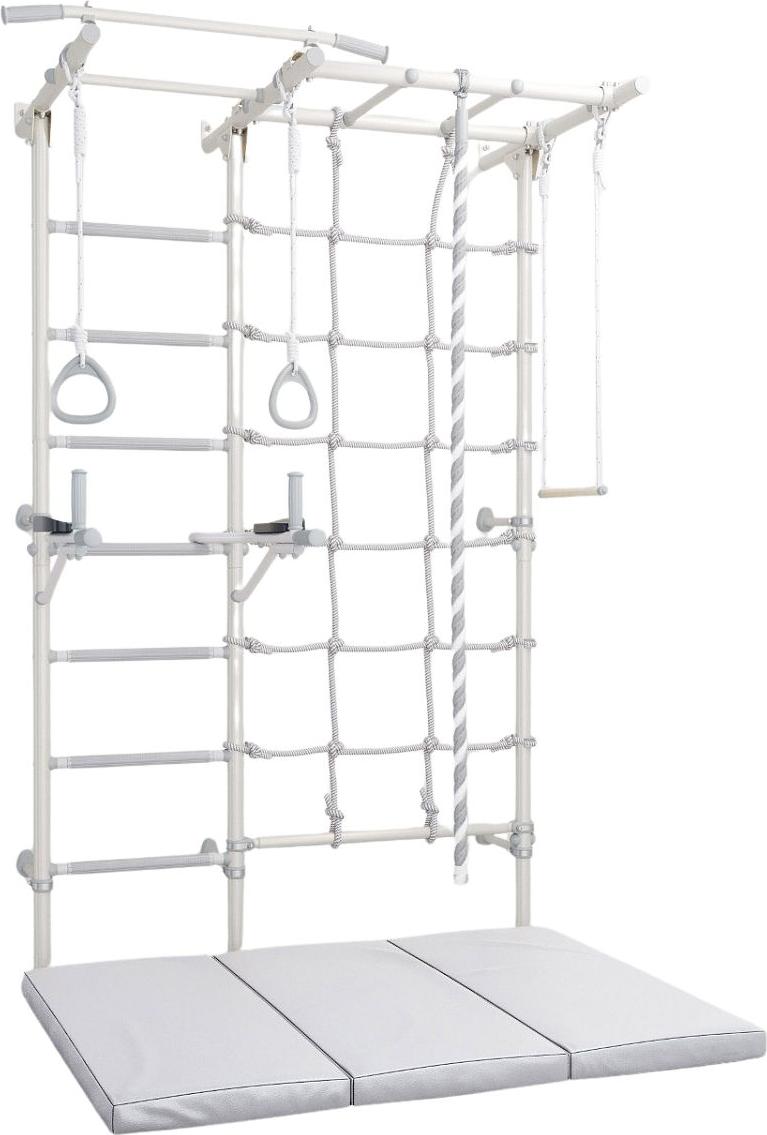
Sprossenwand Indoor Gymnastikleiter Set für Fitness & Gesundheit zuhauseKometa Next 5 Gymnastikleiter + Kometa 150x100x10 dreiteilige MatratzeDas Kometa Next 5 Set ist die ideale Lösung für Kinder und Erwachsene, die zu Hause aktiv sein, ihre körperliche Fitness fördern und auf eine gesunde Körperhaltung achten wollen. Eine solide, funktionelle Gymnastikleiter kombiniert mit einer bequemen Klappmatratze schafft einen sicheren Raum für Bewegung, Spiel und Rehabilitation.ELEMENTE DES SETSGymnastikleiter aus Metallhorizontale Leiternicht verschiebbarer HolmGymnastikräderGymnastikseilGymnastikschaukel (Trapez)SpinnenbarrenGymnastikmatratze 150x100x10 cmabnehmbare HandläufeWICHTIGSet geeignet für Kinder ab 3 Jahren und ErwachseneBelastbarkeit: 100 kg (Leiter und Barren), 50 kg (Zubehör)Höhe des Sets: 220 cmGesamtbreite: 154 cmMontage: WandbefestigungEmpfehlung des Herstellers: Kinder von 3 bis 7 Jahren sollten nur unter elterlicher Aufsicht trainieren604,99 €*Versand: 0,00 €Sichere Weiterleitung zum Anbieter
-
Wie wechsle ich die SSD beim HP Envy 13 AH1XXX?
Um die SSD beim HP Envy 13 AH1XXX zu wechseln, müssen Sie zuerst das Gehäuse öffnen. Dazu entfernen Sie die Schrauben auf der Rückseite des Laptops und lösen vorsichtig das Gehäuse. Anschließend finden Sie die SSD, die in einem Steckplatz oder mit Schrauben befestigt sein kann. Entfernen Sie die SSD vorsichtig und ersetzen Sie sie durch eine neue. **
-
Wie kann ich einen HP Laptop mit einer SSD aufrüsten?
Um einen HP Laptop mit einer SSD aufzurüsten, müssen Sie zuerst die richtige SSD für Ihr Modell auswählen. Überprüfen Sie die Spezifikationen Ihres Laptops, um sicherzustellen, dass er mit einer SSD kompatibel ist. Sobald Sie die SSD haben, müssen Sie den Laptop öffnen, die alte Festplatte entfernen und die SSD anschließen. Anschließend müssen Sie das Betriebssystem auf die SSD übertragen oder neu installieren und Ihre Daten von der alten Festplatte auf die SSD übertragen. **
-
Welche SSD kann ich in meinen HP 350 G2 P5T09ES einbauen?
Der HP 350 G2 P5T09ES unterstützt den Einbau einer 2,5-Zoll-SATA-SSD. Sie können also jede beliebige 2,5-Zoll-SATA-SSD in das Gerät einbauen. Es ist jedoch wichtig sicherzustellen, dass die Kapazität der SSD Ihren Anforderungen entspricht und dass Sie den richtigen Formfaktor wählen. **
-
Wie kann ich eine SSD in einen HP Pavilion Desktop einbauen?
Um eine SSD in einen HP Pavilion Desktop einzubauen, müssen Sie zuerst das Gehäuse öffnen und den freien 2,5-Zoll- oder 3,5-Zoll-Festplattenschacht finden. Entfernen Sie die vorhandene Festplatte oder SSD und befestigen Sie die neue SSD mit den mitgelieferten Schrauben. Schließen Sie dann die SSD an den SATA-Anschluss auf dem Motherboard an und schließen Sie das Gehäuse wieder. **
Ähnliche Suchbegriffe für HP---SSD
-
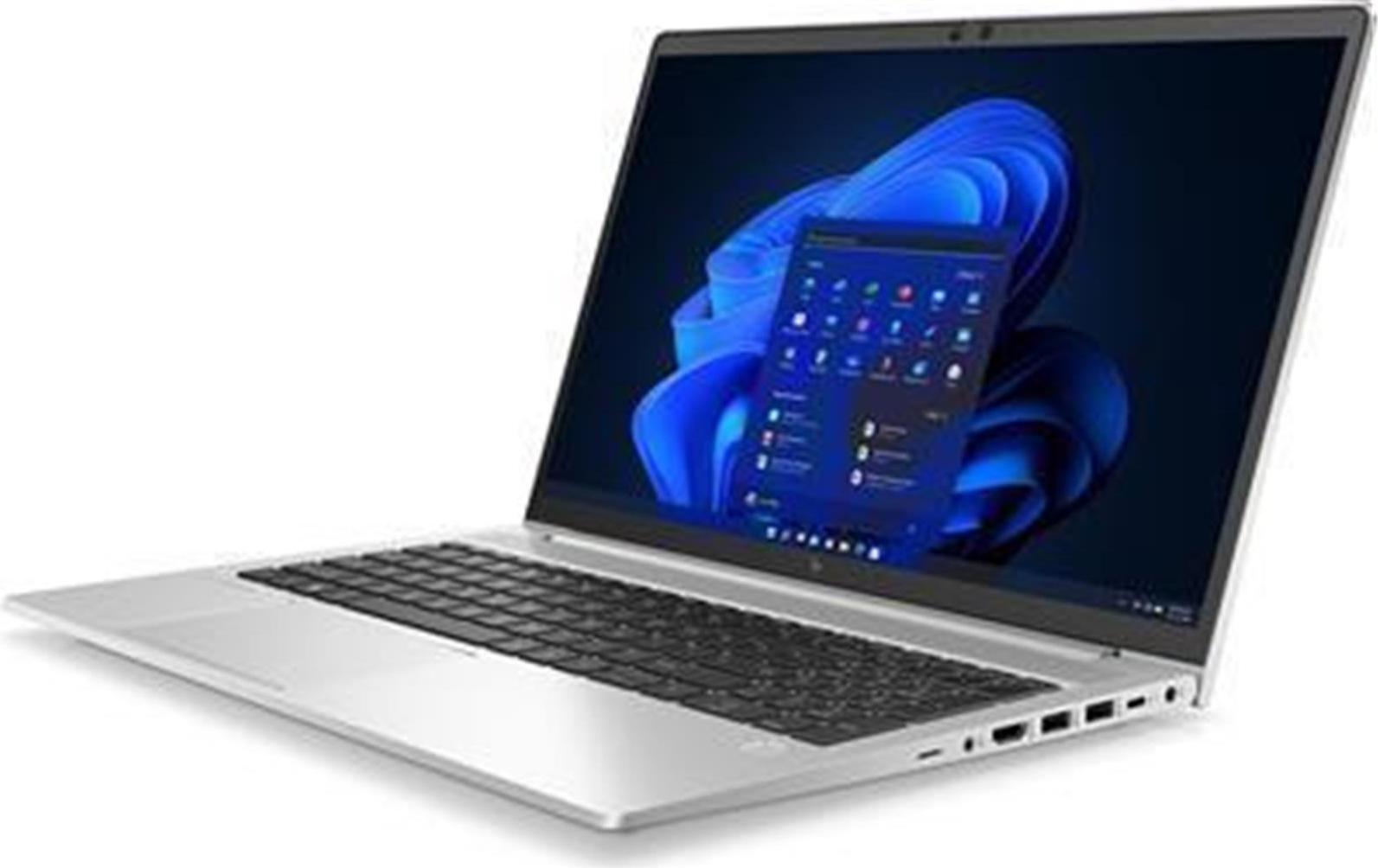
Laptop HP Elitebook 650 G9 RAM SSDLaptop HP Elitebook 650 G9 - sehr guter Zustand (A) LEISTUNGSSTARK & ZUVERLÄSSIG- RAM - ideal für Multitasking- SSD - extrem schnell- extrem robustes Business-Notebook- perfekt für Privat, Büro, Studium oder Homeoffice ZUSTAND & QUALITÄT- nach höchstem Qualitätsstandard - sorgfältig geprüft, getestet & gereinigt- Betriebssystem Windows 11 Professional inkl. aller Treiber- voll funktionsfähiges Gerät- leichte, übliche Abnutzung am Gehäuse möglich- keine Pixelfehler oder sichtbare Aufhellungen ("White Spots")- Tastatur und Trackpad mit keiner oder nur minimaler Abnutzung- Akku mit mindestens 80 % Restkapazität SICHER KAUFEN unkomplizierter Austausch bei- 30 Tage in Ruhe testen- über 15 Jahre Erfahrung in der professionellen Aufbereitung von Laptops Display15,6 Zoll (, 1920 x 1080)ProzessorArbeitsspeicherFestplatte SSDTastaturQWERTZ, deutsch (mit Tastaturbeleuchtung)AnschlüsseSuperSpeed USB Type-A 5 Gbit/s Signalrate (1 mit Ladefunktion); Thunderbolt 4 mit USB4 Type-C 40 Gb609,00 €*Versand: 0,00 €Sichere Weiterleitung zum Anbieter
-
Warum wird die neue SSD im HP 205 G G5 nicht erkannt?
Es gibt mehrere mögliche Gründe, warum die neue SSD im HP 205 G G5 nicht erkannt wird. Es könnte sein, dass die SSD nicht korrekt angeschlossen ist oder dass sie nicht mit dem Motherboard kompatibel ist. Es ist auch möglich, dass die SSD nicht richtig formatiert ist oder dass ein Treiberproblem vorliegt. Es wäre ratsam, die Verbindung und Kompatibilität zu überprüfen und sicherzustellen, dass die SSD ordnungsgemäß formatiert und mit den richtigen Treibern installiert ist. **
-
Wie wechsle ich die SSD und die Festplatte beim HP Pavilion 17 ab440ng?
Um die SSD und die Festplatte beim HP Pavilion 17 ab440ng zu wechseln, müssen Sie das Gerät zunächst ausschalten und den Akku entfernen. Dann müssen Sie die Abdeckung auf der Unterseite des Laptops entfernen, um Zugang zu den Laufwerken zu erhalten. Lösen Sie die Schrauben, die die SSD und die Festplatte halten, und ziehen Sie sie vorsichtig heraus. Setzen Sie dann die neuen Laufwerke ein und befestigen Sie sie mit den Schrauben. Schließen Sie die Abdeckung wieder an und setzen Sie den Akku ein, bevor Sie den Laptop wieder einschalten. **
-
Kann ich in meinen HP Pavilion P6 2412eg Desktop-PC eine zweite Festplatte in Form einer SSD einbauen?
Ja, es ist möglich, eine zweite Festplatte in Form einer SSD in Ihren HP Pavilion P6 2412eg Desktop-PC einzubauen. Sie müssen jedoch sicherstellen, dass Ihr PC über einen freien SATA-Anschluss und ausreichend Platz im Gehäuse verfügt, um die SSD zu installieren. Es wird auch empfohlen, die Bedienungsanleitung Ihres PCs zu konsultieren, um sicherzustellen, dass Sie den Einbau korrekt durchführen. **
-
Mit welcher Methode wird die SSD mit Strom versorgt?
Die SSD wird in der Regel über den SATA-Anschluss mit Strom versorgt. Dabei wird der Strom direkt über das SATA-Kabel von der Hauptplatine oder dem Netzteil der Computerquelle bereitgestellt. Es gibt jedoch auch SSDs, die über einen separaten Stromanschluss wie beispielsweise M.2 oder PCIe mit Strom versorgt werden. **
* Alle Preise verstehen sich inklusive der gesetzlichen Mehrwertsteuer und ggf. zuzüglich Versandkosten. Die Angebotsinformationen basieren auf den Angaben des jeweiligen Shops und werden über automatisierte Prozesse aktualisiert. Eine Aktualisierung in Echtzeit findet nicht statt, so dass es im Einzelfall zu Abweichungen kommen kann. ** Hinweis: Teile dieses Inhalts wurden von KI erstellt.